Comment configurer un compte email cPanel sur Android
Cet article a été traduit automatiquement.
Vous pouvez ajouter un compte email cPanel à l'application email intégrée de votre Android. Vous n'avez pas besoin d'utiliser d'applications externes depuis Google Play.
1. Ouvrez votre mobile Android et faites glisser vers le haut depuis le bas de l'écran jusqu'en haut. Trouvez l'icône Paramètres et ouvrez-la.

2. Faites défiler vers le bas jusqu'à l'option Mot de passe et comptes et appuyez dessus.

3. Appuyez sur + Ajouter un compte.

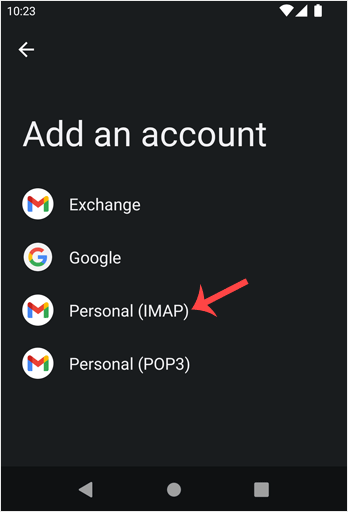
4. Maintenant, choisissez l'option Personal IMAP.
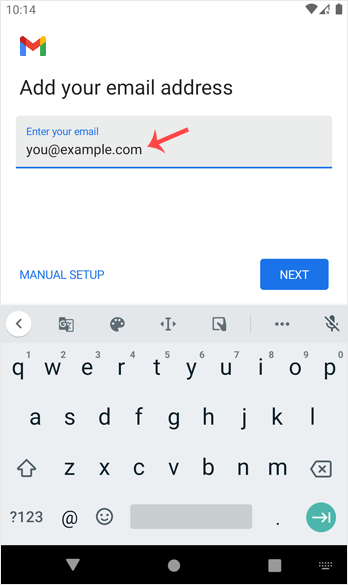
5. Dans la section "Ajoutez votre adresse e-mail", entrez votre adresse e-mail complète, comme [email protected]. Ensuite, appuyez sur Suivant et entrez votre mot de passe. Confirmez avec Suivant à nouveau.
6. Regardez les Paramètres du serveur entrant et Paramètres du serveur de messagerie sortante. Si tout semble correct, appuyez sur Suivant.

7. Vous pouvez sélectionner la Fréquence de synchronisation des e-mails et d'autres options sous l'option des comptes. Choisissez selon vos besoins et appuyez sur Suivant.

8. Dans la zone de saisie Votre Nom, entrez votre nom et appuyez sur Suivant.
Félicitations ! À partir de maintenant, chaque fois que vous recevrez un e-mail, vous recevrez une notification. Vous pouvez voir une liste de comptes e-mail dans les Paramètres Android >> Mots de passe & Comptes.
Vous pouvez également y accéder directement depuis l'application Gmail intégrée.
Consultez nos autres tutoriels Android sur la façon de lire/vérifier manuellement les e-mails ou de composer et envoyer un nouveau message.
Cet article a-t-il été utile ?
Discussion
Chargement de la discussion…
Connectez-vous pour rejoindre la discussion.