Comment renommer une adresse e-mail dans DirectAdmin
Cet article a été traduit automatiquement.
1. Connectez-vous à votre compte DirectAdmin.
2. Dans la section Gestionnaire d'e-mails, cliquez sur Comptes e-mail ou tapez Comptes e-mail dans la boîte de filtre de navigation. L'option apparaîtra. Cliquez dessus.
3. Sous la liste des comptes e-mail, l'adresse e-mail apparaît avec une icône plus sur le côté droit.
4. Cliquez sur l'icône Plus et choisissez Changer le mot de passe/le nom d'utilisateur.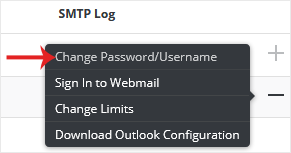
5. Dans le champ Nom d'utilisateur, modifiez/renommez votre nom d'utilisateur e-mail.
6. Cliquez sur Enregistrer.
Votre adresse e-mail sera renommée avec succès.
Cet article a-t-il été utile ?
Discussion
Chargement de la discussion…
Connectez-vous pour rejoindre la discussion.