Comment installer GRAV via Softaculous dans cPanel
Cet article a été traduit automatiquement.
Softaculous vous aide à installer des applications web très facilement. Veuillez suivre les étapes ci-dessous pour installer GRAV.
1. Connectez-vous à votre compte cPanel.
2. Dans la section Logiciel, cliquez sur Softaculous Apps Installer.
3. cPanel vous redirigera vers l'interface de Softaculous.
4. Sur le côté gauche, localisez la catégorie Portal/CMS. Cliquez dessus puis sur le lien GRAV qui apparaît.
5. Cliquez sur Installer.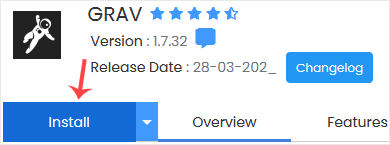
6. Remplissez les champs nécessaires sous les champs Configuration du logiciel :
- Choisissez l'URL d'installation : Choisissez le protocole/domaine approprié. Dans le champ "Dans le répertoire", si vous souhaitez installer cela dans un répertoire, c'est-à-dire, exemple.com/répertoire, entrez le nom du répertoire. Sinon, veuillez laisser ce champ vide pour installer dans votre domaine principal, c'est-à-dire, exemple.com.

7. Sous le champ Compte Administrateur, entrez les informations suivantes :
- Nom d'utilisateur Administrateur : Votre nouveau nom d'utilisateur GRAV (pour des raisons de sécurité, n'utilisez pas le nom d'utilisateur administrateur ou admin).
- Mot de passe Administrateur : Utilisez un mot de passe fort.
- Email Administrateur : Votre adresse e-mail.
- Prénom : Entrez votre prénom
- Nom : Entrez votre nom.
- Nom réel : Laissez ceci tel quel ou utilisez votre nom complet.

Remarque : Copiez le nom d'utilisateur et le mot de passe administrateur dans Notepad. Vous en aurez besoin pour accéder à la zone d'administration de votre site web GRAV plus tard.
8. Options avancées : Laissez ceci tel quel à moins que vous ne souhaitiez changer le nom de la base de données ou effectuer une sauvegarde automatique. Veuillez noter que la création de sauvegardes fréquentes peut prendre un l
Cet article a-t-il été utile ?
Discussion
Chargement de la discussion…
Connectez-vous pour rejoindre la discussion.