Comment installer le client Filezilla sur Windows
Cet article a été traduit automatiquement.
L'installation du client FTP FileZilla sur le système d'exploitation Windows est facile. Suivez simplement ce tutoriel.
1. Téléchargez le fichier d'installation du client FTP Filezilla pour votre système d'exploitation Windows.
2. Double-cliquez pour exécuter le fichier de configuration de FileZilla FTP. S'il affiche un avertissement de sécurité, veuillez le lire et l'accepter. Ensuite, cliquez sur Exécuter.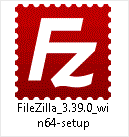
3. Le client FileZilla affichera un accord de licence. Veuillez le lire et accepter l'accord pour installer le client FileZilla sur votre ordinateur.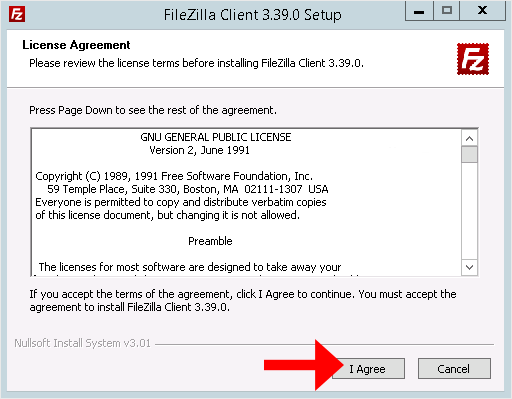
4. Cliquez sur Suivant jusqu'à ce que l'option Installer s'affiche. Ensuite, choisissez-la.
5. L'installation se termine généralement en quelques secondes. Cependant, en fonction de la vitesse de votre ordinateur, cela peut prendre un peu plus de temps. Une fois terminée, confirmez avec Terminer.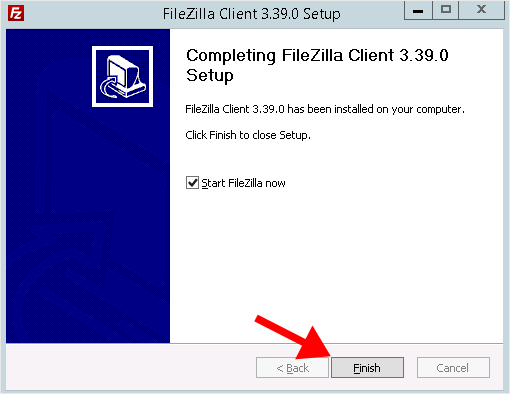
Félicitations. Vous avez installé avec succès le client FileZilla sur votre système d'exploitation Windows. Vous pouvez maintenant commencer à l'utiliser.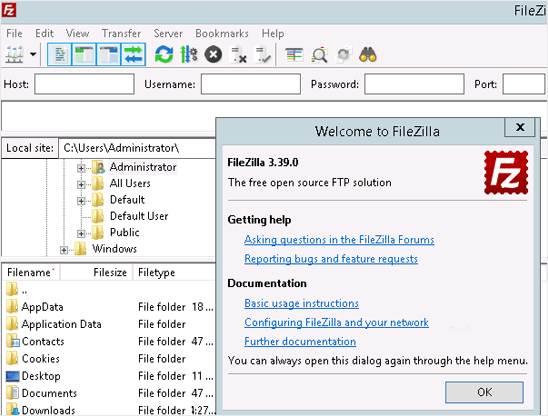
Cet article a-t-il été utile ?
Discussion
Chargement de la discussion…
Connectez-vous pour rejoindre la discussion.