Comment activer Cloudflare sur votre domaine dans cPanel
Cet article a été traduit automatiquement.
1. Connectez-vous à votre compte cPanel.
2. Dans la section Logiciel, cliquez sur Cloudflare.

3. Cliquez sur Se connecter ici pour accéder à votre compte Cloudflare.

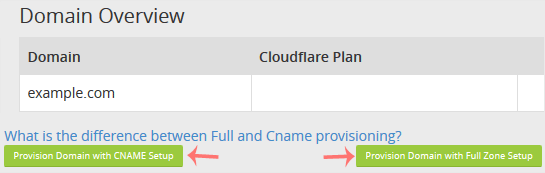
4. Sous Aperçu du domaine, deux options s'affichent. Configuration CNAME et Configuration complète de la zone.
Configuration CNAME : Vous n'avez pas besoin de pointer les serveurs de noms DNS vers Cloudflare. Cela vous facilite la tâche.
Configuration complète de la zone : Vous devez changer les serveurs de noms de votre domaine pour ceux de Cloudflare DNS.
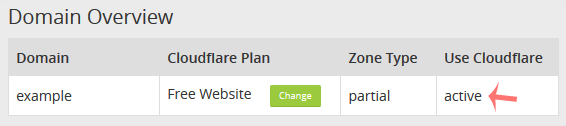
Pour la configuration CNAME : Si vous choisissez la configuration CNAME, elle sera activée immédiatement sur votre domaine.
Pour la configuration complète de la zone : Elle affichera les serveurs de noms, que vous devez définir sur votre nom de domaine.
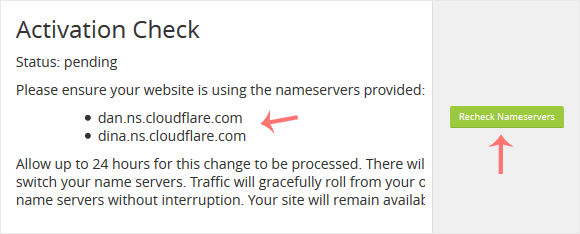
Après avoir mis à jour les serveurs de noms de votre domaine, attendez quelques heures. Connectez-vous à nouveau à votre compte Cloudflare et cliquez sur Vérifier les serveurs de noms.
Cet article a-t-il été utile ?
Discussion
Chargement de la discussion…
Connectez-vous pour rejoindre la discussion.