Comment créer un compte FTP dans cPanel
Cet article a été traduit automatiquement.
Vous pouvez accéder au compte FTP en utilisant les détails de connexion cPanel, ce qui vous donne un accès complet au répertoire principal. Cependant, si vous souhaitez créer un compte utilisateur FTP pour un répertoire spécifique, vous pouvez créer un compte FTP séparé.
1. Connectez-vous à votre compte cPanel.
2. Dans la section Fichiers, cliquez sur Comptes FTP.

3. Sous Ajouter un compte FTP, remplissez les détails suivants :
- Connexion : Entrez un nom d'utilisateur FTP tel que nouvel-utilisateur (sans espace).
- Mot de passe : Entrez votre nouveau mot de passe ou utilisez un générateur de mot de passe.
- Répertoire : Pour accorder l'accès à l'ensemble du répertoire de /public_html, entrez
public_htmlou changez le chemin du répertoire vers un sous-répertoire tel quepublic_html/new-user. Un utilisateur FTP n'a pas accès en dehors du répertoire spécifié. - Quota : Spécifiez le quota en mots numériques ou choisissez illimité.
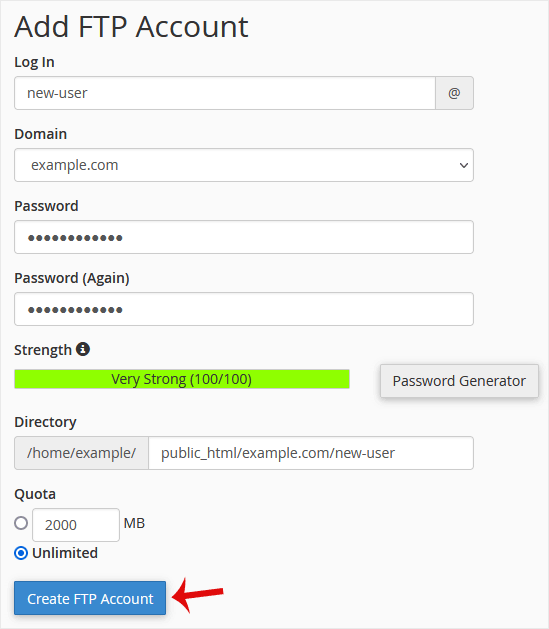
4. Cliquez sur Créer un compte FTP.
Vous pouvez maintenant accéder à votre nouveau compte FTP depuis le client FTP. Les détails sont donnés ci-dessous.
- Hôte : L'adresse IP ou le nom de votre site web, tel que ftp.example.com (remplacez example.com par l'adresse de votre site web).
- Nom d'utilisateur : [email protected].
- Port FTP : 21 (Le port par défaut est 21).
- Mot de passe FTP : Votre mot de passe FTP.
Cet article a-t-il été utile ?
Discussion
Chargement de la discussion…
Connectez-vous pour rejoindre la discussion.