Comment créer un compte email dans cPanel
Cet article a été traduit automatiquement.
Pour créer un compte email avec cPanel, connectez-vous simplement à votre panneau de contrôle (généralement situé à domain.com/cpanel ou domain.com:2083)
Une fois connecté, recherchez la section “Email” et cliquez sur le paramètre “Compte Email”, comme illustré ci-dessous.

Une fois la page des Comptes Email affichée, localisez et cliquez simplement sur le bouton “Créer” vers la droite de la page.
Un formulaire de création de compte email devrait maintenant être généré, il vous suffit de remplir les détails/paramètres selon vos préférences et de cliquer sur “créer”.
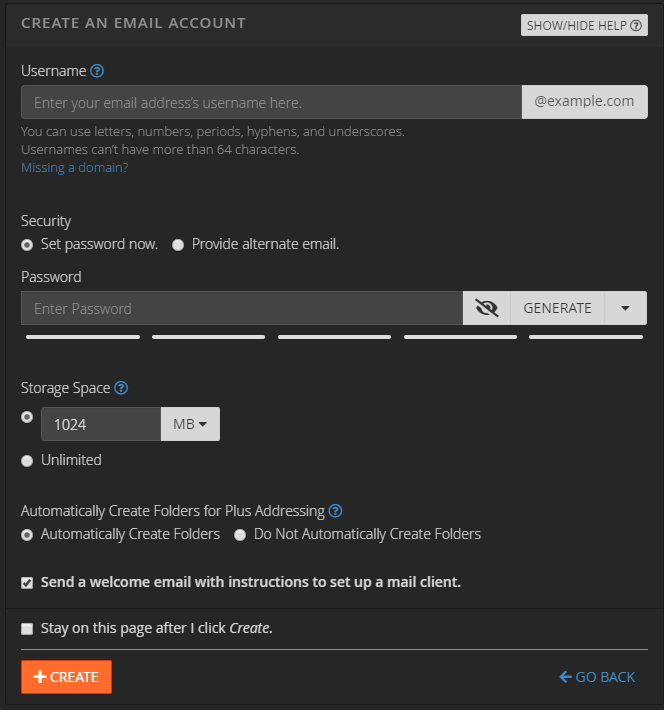
- Nom d'utilisateur : Le nom d'utilisateur de votre compte email, qui est essentiellement l'adresse email. Par exemple, username@domain.com
- Sécurité : Le mot de passe de votre compte email
- Espace de stockage : L'espace disque total que le compte email est autorisé à utiliser à partir de l'espace disque total de vos comptes d'hébergement.
- Créer des dossiers pour l'adressage Plus : Crée essentiellement un nouveau dossier si l'adresse email est adressée avec un “+”. Par exemple, un email envoyé à username[email protected] ouvrira un dossier sous “Tom” dans le compte email. Nous recommandons de garder cela activé.
Cet article a-t-il été utile ?
Discussion
Chargement de la discussion…
Connectez-vous pour rejoindre la discussion.