Comment ajouter un compte email cPanel sur Apple/iOS
Cet article a été traduit automatiquement.
Vous pouvez ajouter un compte email cPanel à votre mobile Apple iOS et être en mesure de vérifier automatiquement les emails à un moment spécifique ou de le faire manuellement. Vous pouvez recevoir une nouvelle notification d'email sur votre mobile.
1. Ouvrez l'écran principal de votre mobile Apple et cliquez sur l'icône Réglages.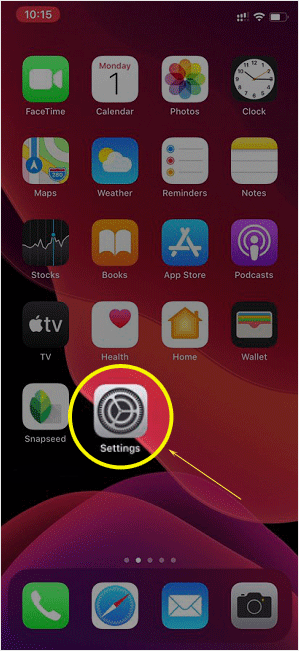
2. Faites défiler vers le bas et appuyez sur Mot de passe & Comptes.
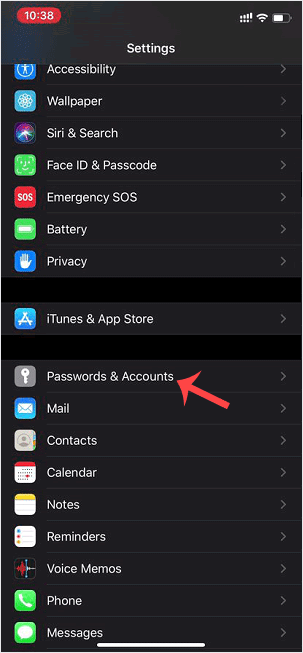
3. Appuyez sur Ajouter un compte.
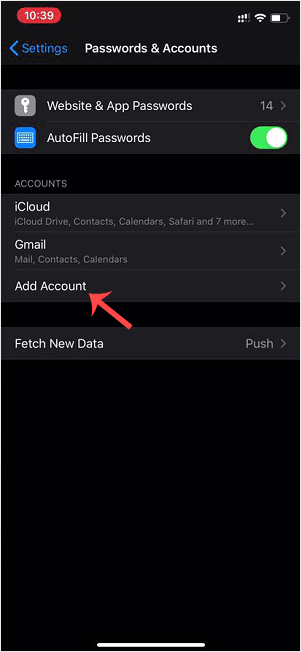
4. Sélectionnez l'option Autre.
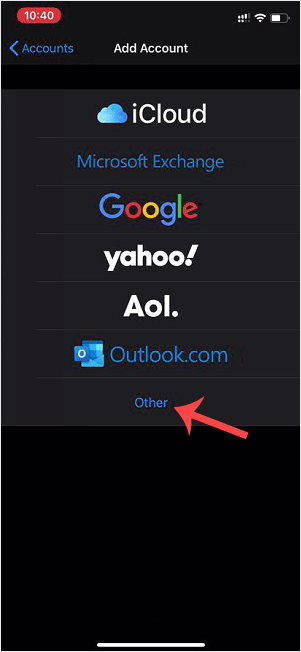
5. Appuyez sur Ajouter un compte de messagerie.
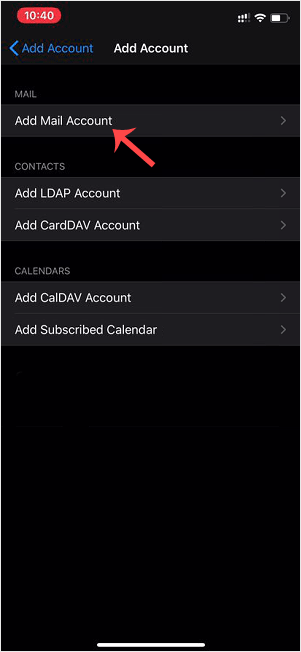
6. Entrez les détails suivants :
Email : Votre adresse email complète cPanel.
Description : Ajoutez une description telle que Compte de support.
Dans Serveur de messagerie entrant, vos informations doivent être les suivantes :
Nom d'hôte : Votre nom de domaine tel que example.com
Nom d'utilisateur : Votre adresse email complète telle que [email protected]
Mot de passe : Votre mot de passe email.
Serveur de messagerie sortant :
Nom d'hôte : Votre nom de domaine, tel que example.com
Nom d'utilisateur : Votre adresse email complète, telle que [email protected]
Mot de passe : Votre mot de passe email.
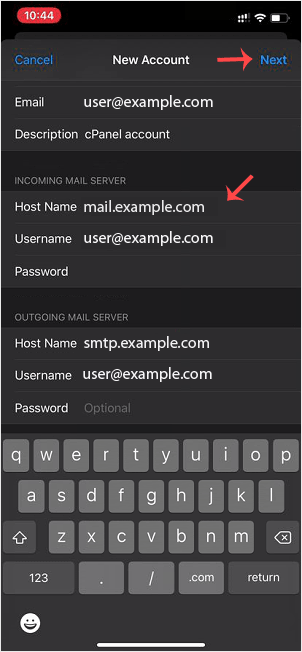
Après avoir ajouté tous les détails, appuyez sur le bouton Suivant. La vérification des informations de connexion peut prendre quelques minutes.
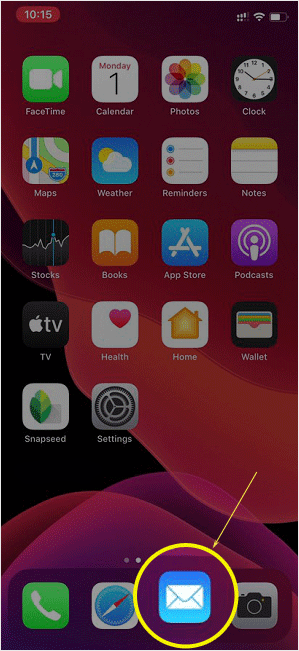
Une fois l'email ajouté avec succès, vous pouvez accéder à votre compte email nouvellement ajouté depuis l'Application Mail Apple.
Cet article a-t-il été utile ?
Discussion
Chargement de la discussion…
Connectez-vous pour rejoindre la discussion.