Comment accéder à un VPS via VNC dans SolusVM
Cet article a été traduit automatiquement.
Vous pouvez accéder à votre VPS via VNC en cas d'urgence, par exemple lorsque un pare-feu bloque votre IP, que la connexion Internet sur le VPS ne fonctionne pas, et lorsque vous ne pouvez pas accéder à SSH. De plus, vous pouvez utiliser VNC pour l'installation/réinstallation du système d'exploitation.
1. Connectez-vous à votre panneau de contrôle SolusVM.
2. Si vous avez plusieurs VPS, sélectionnez celui approprié.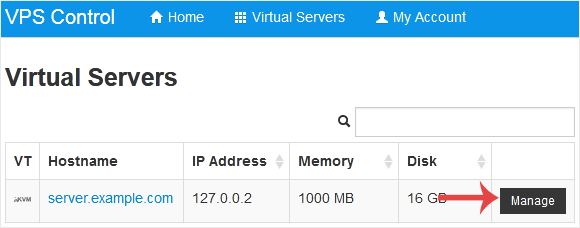
3. Cliquez sur VNC.
4. La nouvelle page VNC s'ouvrira. Cliquez sur HTML5 VNC Client SSL(Recommandé) ou Java VNC Client.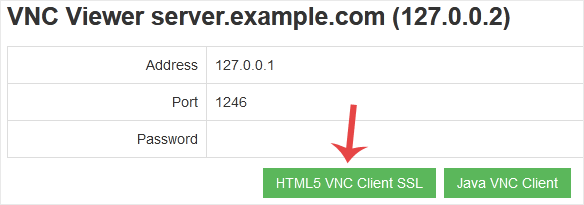
5. Avec HTML5 VNC, cela montre VNC directement. Pour Java VNC, acceptez les avertissements de sécurité si vous y êtes invité et cliquez sur le bouton Exécuter .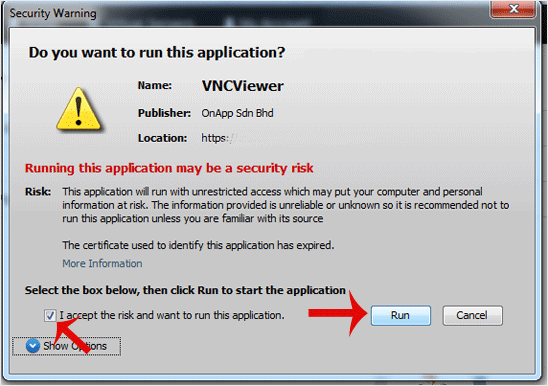
La zone VNC ressemblera à la capture d'écran suivante :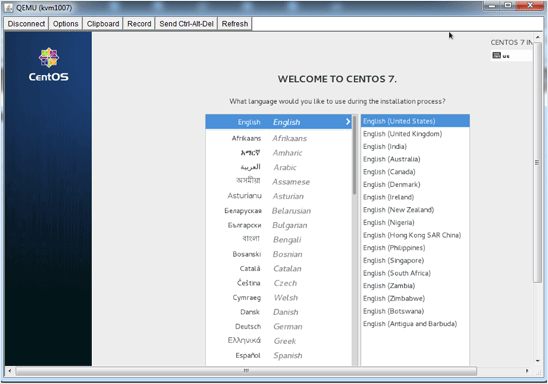
Remarque : Si vous obtenez une erreur telle que Java Bloqué, ajoutez notre domaine de panneau de contrôle VPS à votre liste de sécurité Java. Si vous n'avez pas Java, installez-le sur votre ordinateur.
Cet article a-t-il été utile ?
Discussion
Chargement de la discussion…
Connectez-vous pour rejoindre la discussion.