Accéder à la gestion de WordPress
Cet article a été traduit automatiquement.
Accéder à la gestion de WordPress
Bienvenue dans le service d'hébergement WordPress de Nabtech ! Nous sommes ravis de vous aider à lancer et gérer votre site web propulsé par WordPress. Suivez ces étapes pour commencer votre parcours :
Étape 1 : Connectez-vous à votre espace client Nabtech
- Visitez notre site web et cliquez sur le bouton "Connexion".
- Entrez vos identifiants de connexion pour accéder à votre tableau de bord de l'espace client Nabtech.
Étape 2 : Accédez à l'hébergement WordPress
- Une fois connecté, vous verrez une liste de vos services. Cliquez sur le service d'hébergement WordPress que vous souhaitez gérer.
- Cela vous amènera à la page "Gérer le compte".
Étape 3 : Accéder à la gestion de WordPress
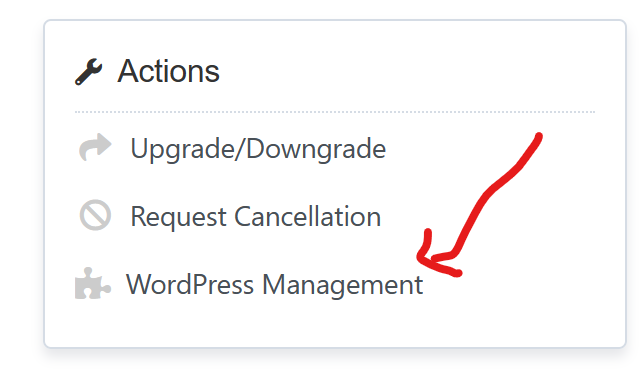
- Sur la page "Gérer le compte", vérifiez la barre latérale pour trouver la section "Gestion de WordPress".
- Cliquez sur "Gestion de WordPress" pour accéder aux outils de gestion de WordPress.
Étape 4 : Installer WordPress
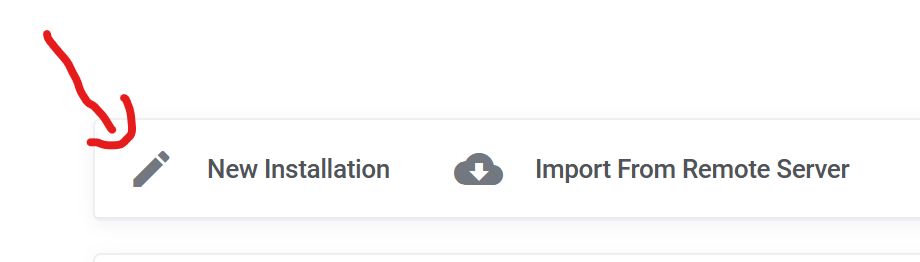
- Dans le gestionnaire de WordPress, vous trouverez un bouton ou une option pour "Installer un nouveau WordPress".
- Cliquez sur "Installer un nouveau WordPress" pour commencer le processus d'installation.
Étape 5 : Compléter les détails de l'installation
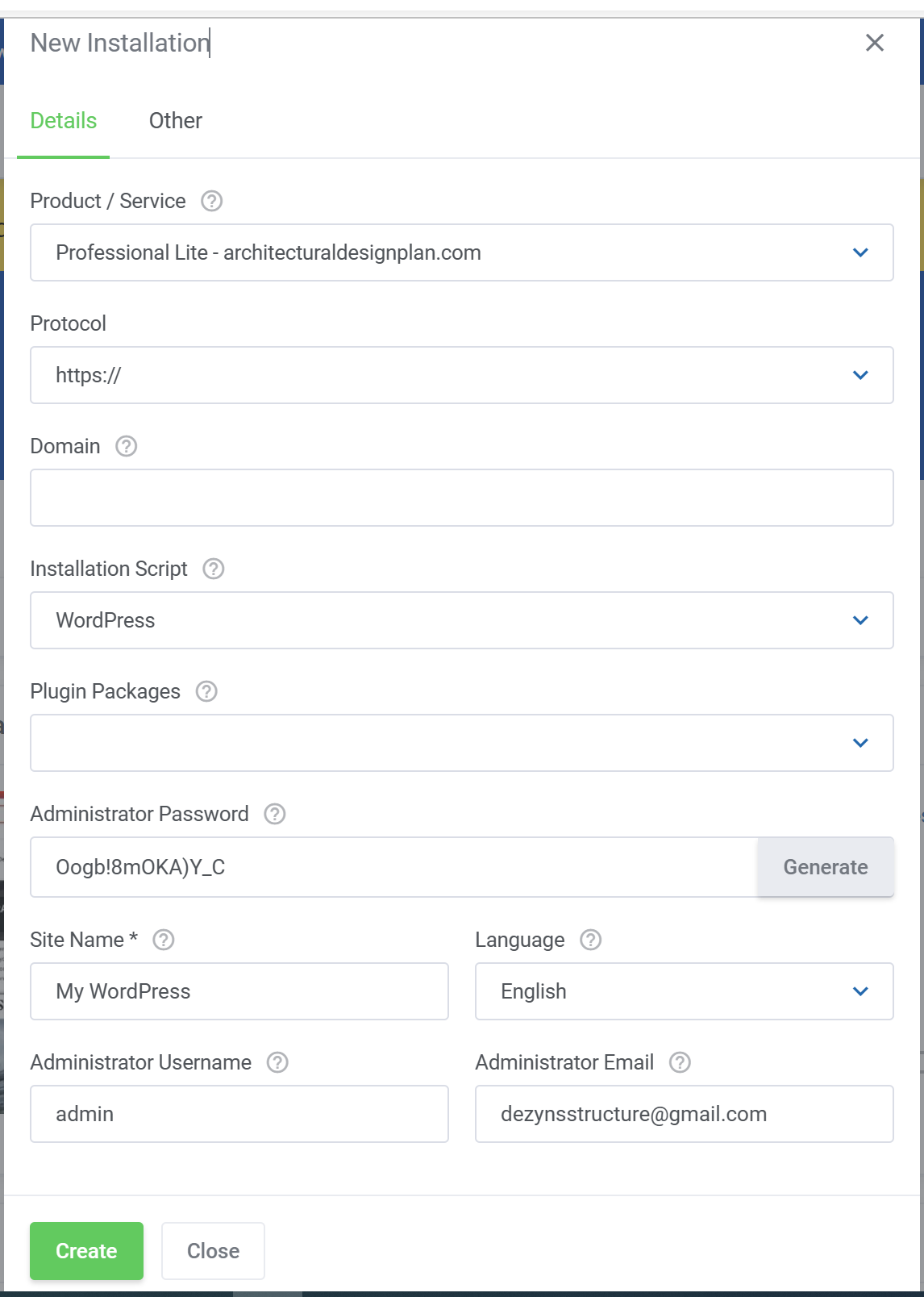
- Remplissez les détails requis pour votre nouvelle installation WordPress, tels que le domaine, le répertoire, le nom d'utilisateur admin et le mot de passe.
- Vous pourrez également sélectionner des thèmes et des plugins pendant l'installation.
Étape 6 : Gérer votre installation WordPress
Une fois votre site Web WordPress installé, vous pouvez le gérer efficacement en utilisant le WordPress Manager :
1. Modifier l'installation :
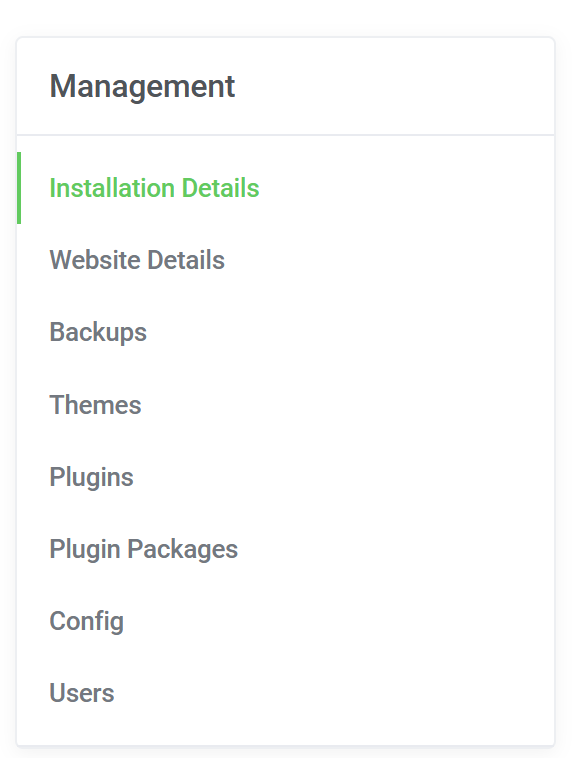
- Accédez à l'option "Modifier l'installation" pour apporter des modifications à vos paramètres et configurations WordPress.
- Gérez les détails de votre site Web, les sauvegardes, les thèmes, les plugins, les utilisateurs, et plus encore.
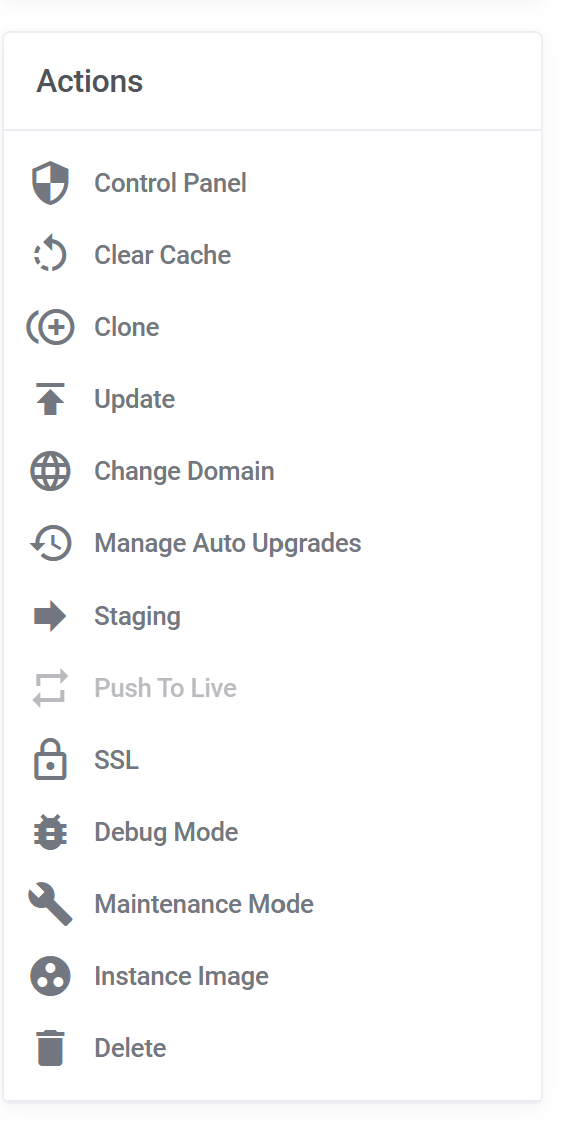
2. Se connecter à l'admin WordPress :
- Cliquez sur le bouton "Se connecter à l'admin WordPress" pour accéder au tableau de bord WordPress de votre site Web.
- Ici, vous pouvez créer et gérer du contenu, personnaliser l'apparence de votre site, et plus encore.
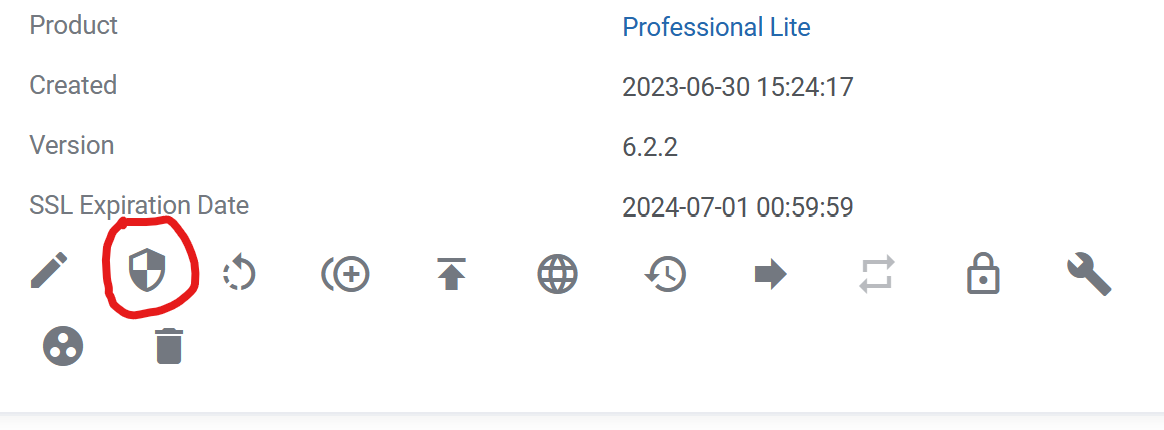
3. Vider le cache :
- Videz le cache de votre site web pour garantir des performances optimales.
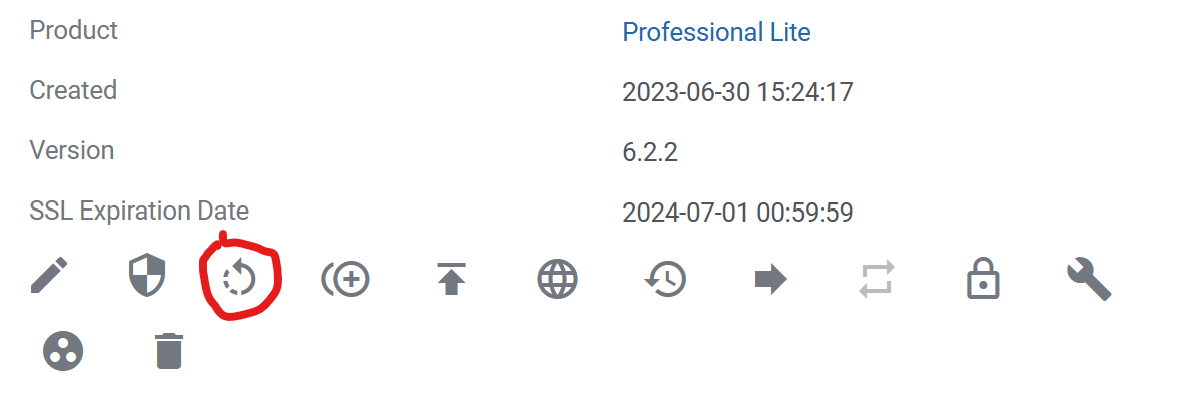
4. Clonage et mise en scène :
- Créez un clone ou un environnement de mise en scène pour tester les modifications avant de les appliquer sur votre site en direct.
5. Mettre à jour et gérer :
- Maintenez à jour le cœur de WordPress, les thèmes et les plugins.
- Gérez les mises à jour automatiques et maintenez la sécurité et la fonctionnalité de votre site web.
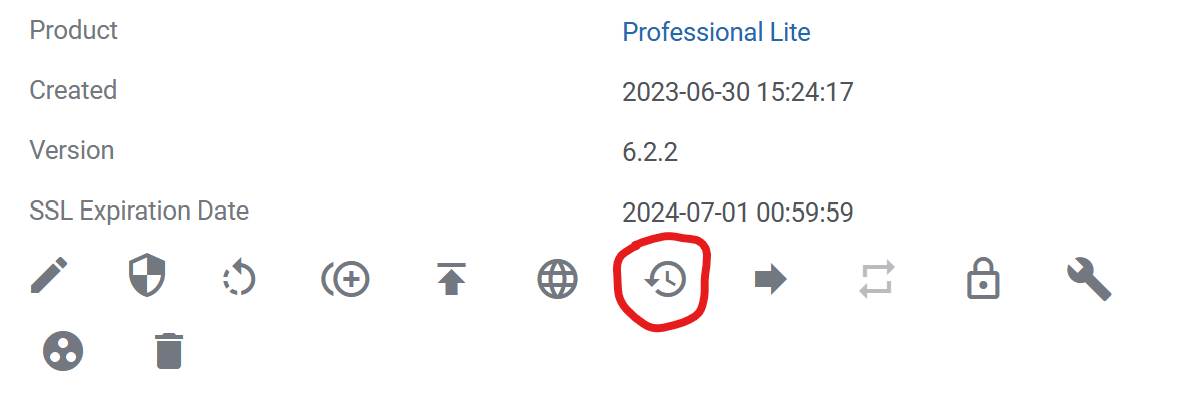
6. SSL et sécurité :
- Configurez des certificats SSL pour sécuriser votre site web.
- Activez ModSecurity pour une protection renforcée contre les menaces.
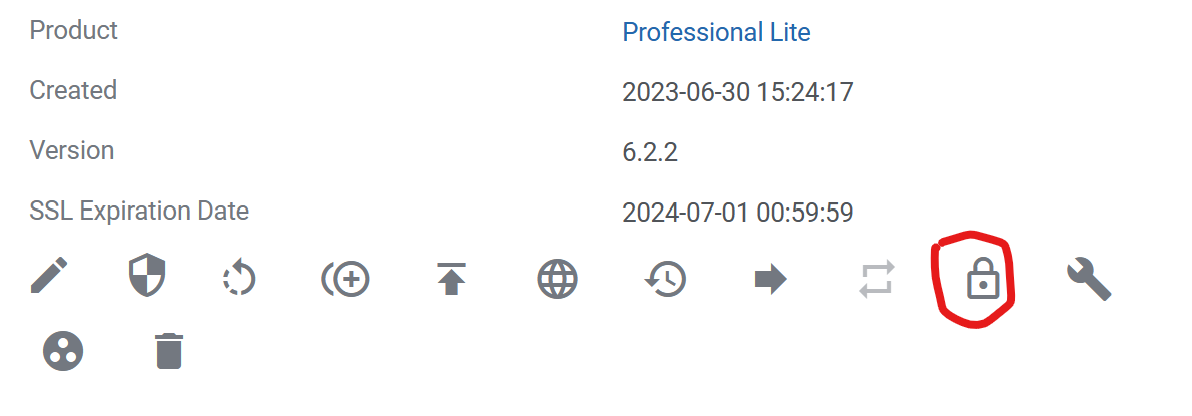
7. Mode Maintenance :
- Mettez votre site web en mode maintenance pendant les mises à jour ou les changements.
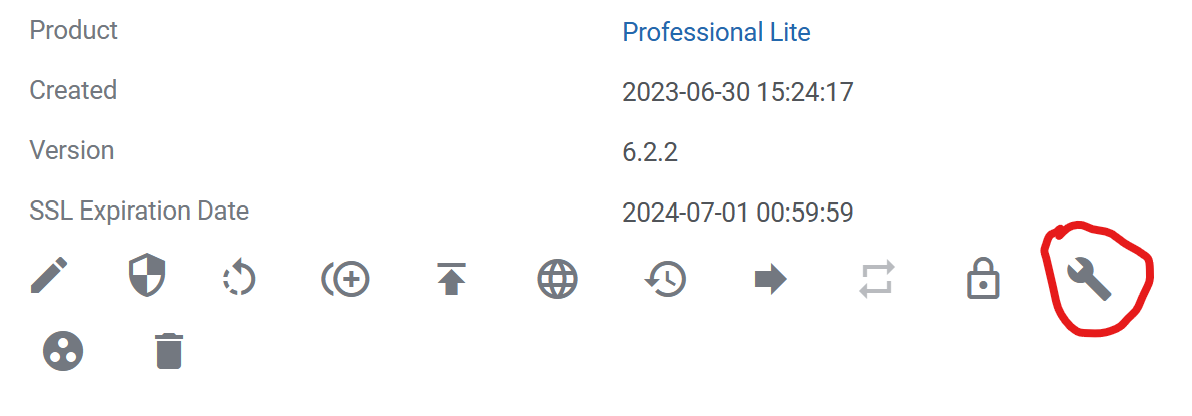
8. Changer de Domaine :
- Changez facilement le nom de domaine associé à l'installation de WordPress.
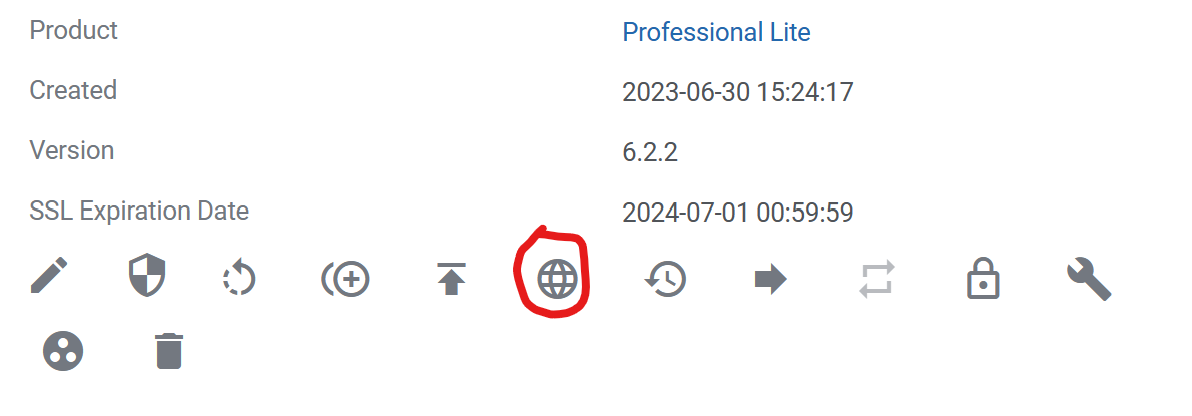
9. Mettre en Ligne :
- Déplacez les modifications effectuées sur le site de staging vers votre site web en direct.
10. Mode Débogage :
- Activez le mode débogage pour résoudre les problèmes et optimiser votre site web.
Étape 7 : Explorer et Créer
Félicitations ! Vous êtes maintenant équipé des outils pour gérer et optimiser votre site WordPress sans effort. Explorez le Gestionnaire WordPress pour créer du contenu, personnaliser votre site et garantir sa sécurité et sa performance.
N'oubliez pas, si vous avez des questions ou avez besoin d'aide, notre équipe de support est là pour vous aider à chaque étape. Bonne construction de site web !
Cet article a-t-il été utile ?
Discussion
Chargement de la discussion…
Connectez-vous pour rejoindre la discussion.